Chưa có sản phẩm trong giỏ hàng.

Các cách kết nối máy CNC với máy tính laptop: Hướng dẫn chi tiết từ A–Z
Kết nối máy CNC với máy tính laptop là nhu cầu phổ biến khi cần truyền chương trình gia công, sao lưu dữ liệu, chỉnh sửa file CNC hoặc quản lý máy từ máy tính. Tuy nhiên, không phải máy CNC nào cũng sử dụng cùng một chuẩn kết nối. Tùy vào đời máy, hệ điều khiển và cổng giao tiếp được trang bị, người dùng có thể lựa chọn RS-232, USB, Ethernet/LAN, bộ chuyển đổi USB sang Serial hoặc các giải pháp truyền dữ liệu không dây.
Bài viết dưới đây giúp bạn hiểu rõ các cách kết nối máy CNC với máy tính laptop, điều kiện cần thiết, ưu nhược điểm của từng phương pháp và những lỗi thường gặp khi truyền chương trình CNC.
1. Máy CNC kết nối với laptop để làm gì?
Việc kết nối CNC với máy tính không chỉ nhằm mục đích truyền file chương trình. Trong thực tế sản xuất, kết nối máy CNC với laptop có thể phục vụ nhiều công việc khác nhau như:
- Truyền chương trình NC/G-code từ laptop vào bộ điều khiển CNC.
- Lấy chương trình từ máy CNC về máy tính để sao lưu.
- Chỉnh sửa chương trình gia công trên máy tính.
- Quản lý nhiều chương trình CNC.
- Kết nối phần mềm DNC với máy CNC.
- Truyền chương trình có dung lượng lớn mà bộ nhớ máy CNC không đủ.
- Theo dõi hoặc trao đổi dữ liệu với máy CNC thông qua mạng LAN.
- Kết nối laptop với máy CNC để phục vụ bảo trì, cài đặt hoặc chẩn đoán trong một số hệ thống hỗ trợ.
Đối với các xưởng cơ khí sử dụng nhiều máy, kết nối CNC với máy tính còn giúp giảm thời gian nhập chương trình thủ công và hạn chế sai sót khi thao tác trên bảng điều khiển.
2. Các cách kết nối máy CNC với máy tính laptop phổ biến
Tùy hệ điều khiển CNC, bạn có thể sử dụng một trong các phương pháp sau:
- Kết nối CNC với laptop bằng RS-232.
- Kết nối thông qua USB.
- Kết nối bằng Ethernet/LAN.
- Sử dụng bộ chuyển đổi USB sang RS-232.
- Kết nối thông qua bộ DNC.
- Sử dụng thẻ nhớ hoặc USB flash đối với những máy hỗ trợ.
- Kết nối không dây thông qua thiết bị trung gian hoặc hệ thống quản lý CNC chuyên dụng.
Trong đó, RS-232 và Ethernet là hai phương pháp đáng chú ý khi làm việc với các máy CNC có tuổi đời khác nhau.
3. Kết nối máy CNC với laptop bằng RS-232
RS-232 là một trong những chuẩn giao tiếp truyền dữ liệu được sử dụng phổ biến trên nhiều hệ điều khiển CNC, đặc biệt là những máy đời cũ.
Một số hệ điều khiển CNC có thể sử dụng cổng serial dạng DB9, DB25 hoặc giao tiếp tương tự tùy thiết kế của nhà sản xuất.
Nguyên lý kết nối
Laptop → cáp chuyển đổi → cổng RS-232 của CNC → bộ điều khiển CNC.
Nếu laptop không có cổng Serial, người dùng thường cần thêm USB to RS-232 để chuyển đổi tín hiệu.
Ưu điểm
- Phù hợp với nhiều máy CNC đời cũ.
- Chi phí thiết bị tương đối thấp.
- Có thể truyền chương trình NC/G-code ổn định nếu cấu hình đúng.
- Không cần xây dựng mạng LAN phức tạp.
Nhược điểm
- Tốc độ truyền thường thấp hơn Ethernet.
- Phải thiết lập chính xác các thông số truyền dữ liệu.
- Cáp và sơ đồ chân có thể khác nhau giữa từng máy.
- Laptop hiện đại thường không có sẵn cổng RS-232.
4. Các thông số cần cài đặt khi kết nối RS-232
Đây là phần rất quan trọng. Có cáp kết nối chưa chắc máy CNC và laptop đã truyền dữ liệu được.
Thông thường, hai thiết bị phải thống nhất các thông số giao tiếp như:
- Baud rate.
- Data bits.
- Stop bits.
- Parity.
- Flow control.
- Handshake.
- Mã kết thúc dòng.
- Thiết lập Input/Output trên hệ điều khiển CNC.
Ví dụ, máy CNC có thể được cấu hình với một tốc độ truyền nhất định, trong khi phần mềm DNC trên laptop lại sử dụng tốc độ khác. Khi đó, kết nối vật lý vẫn tồn tại nhưng dữ liệu có thể không truyền được hoặc xuất hiện ký tự lỗi.
Lưu ý: Không nên tự ý áp dụng một bộ thông số cố định cho mọi máy CNC. Cần kiểm tra manual của đúng model máy và hệ điều khiển.
5. Kết nối máy CNC với laptop bằng USB
USB là phương pháp quen thuộc trên nhiều máy CNC thế hệ mới.
Nếu bộ điều khiển CNC có cổng USB, người dùng có thể sử dụng USB để:
- Đọc chương trình.
- Ghi chương trình.
- Sao lưu dữ liệu.
- Chuyển file gia công.
- Nhập chương trình từ thiết bị lưu trữ.
Tuy nhiên, cần phân biệt USB trên máy CNC với việc laptop kết nối trực tiếp với CNC qua USB.
Không phải cứ hai thiết bị có cổng USB là có thể dùng một sợi cáp USB thông thường để kết nối trực tiếp.
Cổng USB trên CNC có thể được thiết kế chủ yếu để sử dụng USB flash hoặc thiết bị lưu trữ, trong khi giao tiếp USB trực tiếp giữa CNC và laptop có thể yêu cầu một chuẩn hoặc phần mềm riêng.
6. Kết nối CNC với laptop bằng Ethernet/LAN
Đối với các máy CNC đời mới có hỗ trợ Ethernet, kết nối mạng LAN thường là giải pháp thuận tiện và mạnh hơn so với RS-232.
Có thể kết nối theo mô hình:
CNC → dây mạng Ethernet → router/switch → laptop
hoặc trong một số trường hợp:
CNC ↔ laptop
thông qua kết nối Ethernet phù hợp.
Sau khi kết nối vật lý, người dùng có thể phải thiết lập:
- Địa chỉ IP của CNC.
- Subnet mask.
- Gateway nếu cần.
- Địa chỉ IP của laptop.
- Giao thức truyền dữ liệu.
- Thư mục hoặc máy chủ nhận dữ liệu.
- Phần mềm quản lý/DNC nếu hệ thống yêu cầu.
Ưu điểm của Ethernet
- Tốc độ truyền dữ liệu cao.
- Phù hợp với chương trình gia công lớn.
- Có thể tích hợp nhiều máy CNC trong cùng hệ thống mạng.
- Thuận tiện cho mô hình quản lý dữ liệu tập trung.
- Giảm sự phụ thuộc vào cáp Serial.
Đây là lựa chọn đáng cân nhắc đối với xưởng sản xuất sử dụng nhiều máy CNC và thường xuyên truyền chương trình từ máy tính.
7. Kết nối máy CNC đời cũ với laptop bằng USB to RS-232
Đây là một trong những giải pháp được sử dụng nhiều khi laptop không có cổng Serial nhưng máy CNC lại chỉ có RS-232.
Sơ đồ kết nối:
Laptop → USB → bộ chuyển USB to RS-232 → cáp Serial → CNC
Sau khi cắm bộ chuyển đổi, hệ điều hành có thể nhận thiết bị dưới dạng một cổng COM.
Ví dụ:
COM3, COM4, COM5…
Phần mềm truyền dữ liệu CNC/DNC trên laptop cần chọn đúng cổng COM và thiết lập thông số giao tiếp tương ứng với máy CNC.
Vì sao phải cài driver?
Một số USB to RS-232 yêu cầu driver để hệ điều hành nhận diện bộ chuyển đổi. Nếu driver không tương thích hoặc thiết bị không được nhận, phần mềm CNC sẽ không tìm thấy cổng COM cần thiết.
Vì vậy, khi mua cáp USB to RS-232 cho máy CNC, nên kiểm tra:
- Chipset của bộ chuyển đổi.
- Hệ điều hành laptop.
- Driver đi kèm.
- Chuẩn Serial hỗ trợ.
- Tốc độ truyền.
- Kiểu đầu nối.
- Sơ đồ chân của cáp.
8. Cáp CNC không chỉ đơn giản là cáp Serial
Một lỗi khá phổ biến là người dùng cho rằng chỉ cần mua cáp DB9 hoặc DB25 là có thể kết nối máy CNC.
Thực tế, điều này không hoàn toàn đúng.
Hai thiết bị có thể sử dụng đầu nối giống nhau nhưng sơ đồ chân khác nhau.
Một số kết nối CNC sử dụng kiểu cáp đặc biệt, trong đó tín hiệu truyền và nhận được bố trí theo cấu hình riêng. Vì vậy, cần xác định chính xác:
- Model máy CNC.
- Model bộ điều khiển.
- Loại cổng giao tiếp.
- Sơ đồ chân.
- Kiểu cáp cần sử dụng.
Đặc biệt với máy CNC đời cũ, việc xác định đúng cáp RS-232 CNC rất quan trọng.
9. Kết nối CNC với laptop thông qua phần mềm DNC
DNC là giải pháp thường được sử dụng khi cần truyền chương trình giữa máy tính và CNC.
Phần mềm DNC đóng vai trò trung gian quản lý việc truyền dữ liệu.
Mô hình:
Laptop → phần mềm DNC → giao tiếp RS-232/Ethernet → CNC
DNC có thể hỗ trợ các chức năng như:
- Gửi chương trình từ máy tính xuống CNC.
- Nhận chương trình từ CNC lên máy tính.
- Quản lý thư viện chương trình.
- Truyền chương trình dung lượng lớn.
- Giảm sự phụ thuộc vào bộ nhớ trong của CNC.
- Kết nối nhiều máy trong xưởng tùy hệ thống.
Với các xưởng gia công thường xuyên thay đổi chương trình, DNC có thể mang lại hiệu quả cao hơn so với việc sao chép file thủ công bằng USB.
10. Kết nối CNC bằng mạng LAN có gì khác RS-232?
Hai phương pháp này có cách sử dụng khá khác nhau.
| Tiêu chí | RS-232 | Ethernet/LAN |
|---|---|---|
| Máy CNC đời cũ | Rất phù hợp | Có thể không hỗ trợ |
| Máy CNC đời mới | Có thể hỗ trợ | Phổ biến hơn |
| Tốc độ | Thấp hơn | Cao hơn |
| Cáp | Cáp Serial | Cáp mạng |
| Kết nối nhiều máy | Khó hơn | Thuận tiện |
| Truyền file lớn | Hạn chế hơn | Tốt |
| Cấu hình | COM + thông số Serial | IP + mạng |
| Phù hợp xưởng lớn | Hạn chế | Tốt |
Nếu bạn đang sử dụng một máy CNC đời cũ chỉ có RS-232, không nhất thiết phải thay máy. Một bộ USB to RS-232 phù hợp + cáp CNC đúng chuẩn + phần mềm DNC có thể giải quyết nhu cầu truyền dữ liệu.
11. Kết nối CNC với laptop bằng USB flash
Một số hệ điều khiển CNC cho phép sử dụng USB flash để truyền chương trình.
Quy trình thường đơn giản:
Laptop → USB flash → cổng USB của CNC → chọn chương trình → Load/Read
Phương pháp này phù hợp khi:
- CNC có cổng USB.
- Chương trình không quá phức tạp.
- Không cần kết nối trực tiếp giữa CNC và laptop.
- Người vận hành chỉ cần chuyển file theo từng lần gia công.
Tuy nhiên, USB flash không phải lúc nào cũng là lựa chọn tối ưu đối với dây chuyền có nhiều máy và cần truyền dữ liệu liên tục.
12. Có thể kết nối CNC với laptop bằng Wi-Fi không?
Có thể, nhưng phụ thuộc vào hệ thống CNC.
Máy CNC không có Wi-Fi vẫn có thể tham gia mạng không dây thông qua thiết bị trung gian phù hợp, chẳng hạn thiết bị chuyển đổi Ethernet sang Wi-Fi hoặc hệ thống quản lý sản xuất hỗ trợ kết nối mạng.
Mô hình có thể là:
CNC → Ethernet → thiết bị mạng → Wi-Fi → laptop
Giải pháp này giúp hạn chế dây cáp chạy trong xưởng, nhưng cần chú ý đến:
- Độ ổn định của mạng.
- Bảo mật.
- Khả năng tương thích của CNC.
- Cách phần mềm truyền dữ liệu giao tiếp.
- Môi trường nhiễu điện từ trong xưởng cơ khí.
Không nên tự ý kết nối Wi-Fi vào hệ thống điều khiển máy nếu chưa xác định rõ yêu cầu kỹ thuật và phương thức truyền dữ liệu.
13. Các bước cơ bản để kết nối máy CNC với laptop
Dù sử dụng RS-232, USB hay Ethernet, bạn nên thực hiện theo trình tự sau.
Bước 1: Xác định hệ điều khiển CNC
Kiểm tra thương hiệu và model bộ điều khiển.
Ví dụ có thể gặp các hệ điều khiển CNC của nhiều nhà sản xuất khác nhau. Mỗi hệ thống có thể có phương thức truyền dữ liệu riêng.
Bước 2: Kiểm tra cổng kết nối
Quan sát phía sau hoặc bên cạnh bộ điều khiển:
- RS-232.
- USB.
- Ethernet.
- Thẻ nhớ.
- Cổng giao tiếp chuyên dụng.
Bước 3: Xác định loại cáp
Không nên mua cáp chỉ dựa trên hình dạng đầu cắm.
Cần kiểm tra sơ đồ chân và tài liệu kỹ thuật.
Bước 4: Cài phần mềm
Tùy phương thức kết nối, laptop có thể cần:
- Driver USB Serial.
- Phần mềm DNC.
- Phần mềm truyền file.
- Phần mềm quản lý CNC.
- Phần mềm chuyên dụng của nhà sản xuất.
Bước 5: Cấu hình thông số
Nếu dùng RS-232, kiểm tra baud rate, parity, data bits, stop bits và flow control.
Nếu dùng Ethernet, kiểm tra IP và cấu hình mạng.
Bước 6: Kiểm tra truyền thử
Nên thử với một chương trình nhỏ trước khi truyền chương trình gia công quan trọng.
14. Những lỗi thường gặp khi kết nối CNC với laptop
Laptop không nhận USB to RS-232
Nguyên nhân có thể do:
- Thiếu driver.
- Driver không tương thích.
- Bộ chuyển đổi bị lỗi.
- Cổng USB có vấn đề.
- Windows chưa nhận đúng thiết bị.
Hãy kiểm tra Device Manager để xác định thiết bị có xuất hiện dưới dạng cổng COM hay không.
CNC không nhận dữ liệu
Có thể do:
- Chọn sai cổng COM.
- Sai baud rate.
- Sai parity.
- Sai data bits.
- Sai stop bits.
- Sai flow control.
- Cáp không đúng sơ đồ chân.
- Thiết lập Input/Output trên CNC chưa đúng.
Truyền dữ liệu bị lỗi hoặc ký tự rác
Đây thường là dấu hiệu cần kiểm tra lại cấu hình giao tiếp hoặc cáp.
Không nên vội kết luận rằng máy CNC bị hỏng.
Kết nối Ethernet nhưng không truyền được file
Hãy kiểm tra:
- Đèn tín hiệu cổng mạng.
- Địa chỉ IP.
- Subnet.
- Kết nối mạng.
- Phần mềm truyền dữ liệu.
- Thiết lập mạng trên CNC.
- Firewall của laptop nếu hệ thống yêu cầu.
15. Nên chọn phương pháp kết nối CNC nào?
Không có một phương pháp duy nhất phù hợp với tất cả máy CNC.
Máy CNC đời cũ chỉ có RS-232
Nên cân nhắc:
USB to RS-232 + cáp CNC + phần mềm DNC.
Đây là phương án thực tế, tiết kiệm và dễ triển khai.
Máy CNC có USB
Có thể sử dụng USB flash nếu nhu cầu truyền file đơn giản.
Máy CNC có Ethernet
Nên ưu tiên kết nối LAN nếu cần truyền chương trình thường xuyên hoặc chương trình có dung lượng lớn.
Xưởng có nhiều máy CNC
Nên nghiên cứu giải pháp DNC hoặc quản lý dữ liệu CNC qua mạng để tập trung hóa việc lưu trữ và truyền chương trình.
16. Những điều cần kiểm tra trước khi mua cáp kết nối CNC
Để tránh mua nhầm phụ kiện, người dùng nên cung cấp cho đơn vị bán phụ kiện các thông tin:
1. Thương hiệu máy CNC
2. Model máy
3. Hệ điều khiển CNC
4. Model bộ điều khiển
5. Hình ảnh cổng kết nối
6. Cổng trên laptop
7. Mục đích sử dụng
Ví dụ: truyền chương trình từ laptop xuống CNC hoặc lấy chương trình từ CNC về máy tính.
Đối với các hệ thống sử dụng RS-232, việc có thông tin chính xác về đầu DB9/DB25, sơ đồ chân và loại giao tiếp sẽ giúp lựa chọn cáp chính xác hơn.
17. Phụ kiện cần thiết khi kết nối máy CNC với laptop
Tùy từng hệ thống, người dùng có thể cần:
- Cáp RS-232 CNC.
- Cáp DB9.
- Cáp DB25.
- Bộ chuyển USB to RS-232.
- Bộ chuyển đổi giao tiếp Serial.
- Cáp Ethernet.
- USB flash.
- Phần mềm DNC.
- Thiết bị chuyển Ethernet/Wi-Fi.
- Phụ kiện mở rộng cổng kết nối.
Việc lựa chọn đúng phụ kiện không chỉ giúp kết nối thành công mà còn hạn chế tình trạng truyền dữ liệu chập chờn, mất kết nối hoặc sai dữ liệu.
18. Phukiencom.vn – Phụ kiện máy công nghiệp và phụ kiện kết nối CNC
Trong quá trình vận hành máy CNC, một sợi cáp hoặc bộ chuyển đổi không phù hợp có thể khiến việc truyền chương trình gặp nhiều khó khăn.
Phukiencom.vn cung cấp các nhóm phụ kiện máy công nghiệp, phục vụ nhu cầu kết nối, truyền dữ liệu và sử dụng thiết bị trong môi trường sản xuất.
Khi cần tìm cáp kết nối máy CNC với laptop, cáp RS-232 CNC, USB to RS-232 hoặc phụ kiện giao tiếp máy công nghiệp, người dùng nên xác định chính xác model máy và hệ điều khiển trước khi lựa chọn.
Việc cung cấp đầy đủ thông tin về máy giúp lựa chọn phụ kiện phù hợp hơn, đặc biệt với các dòng CNC sử dụng giao tiếp Serial và sơ đồ chân riêng.
19. Câu hỏi thường gặp về kết nối máy CNC với laptop
Laptop không có cổng RS-232 thì kết nối CNC thế nào?
Có thể sử dụng bộ chuyển USB to RS-232 kết hợp với cáp Serial phù hợp với máy CNC. Cần cài đúng driver và cấu hình cổng COM.
Cáp USB thường có kết nối trực tiếp CNC với laptop được không?
Không phải trường hợp nào cũng được. Cổng USB trên CNC có thể được thiết kế để đọc USB flash thay vì giao tiếp trực tiếp với laptop.
CNC đời cũ có kết nối với laptop mới được không?
Có. Nếu CNC hỗ trợ RS-232, có thể sử dụng bộ chuyển USB to RS-232 và cáp phù hợp để truyền dữ liệu.
CNC có thể kết nối bằng mạng LAN không?
Có nếu bộ điều khiển CNC hỗ trợ Ethernet/LAN hoặc có giải pháp giao tiếp mạng tương thích.
Vì sao cắm cáp nhưng CNC không nhận chương trình?
Có thể do sai cáp, sai sơ đồ chân, sai thông số RS-232, chọn sai cổng COM hoặc cấu hình truyền dữ liệu trên CNC chưa phù hợp.
Kết luận
Có nhiều cách kết nối máy CNC với máy tính laptop, trong đó RS-232, USB và Ethernet/LAN là những phương án phổ biến. Với máy CNC đời cũ, giải pháp USB to RS-232 thường rất hữu ích; trong khi các máy CNC thế hệ mới có Ethernet có thể tận dụng mạng LAN để truyền chương trình nhanh và thuận tiện hơn.
Quan trọng nhất là phải xác định đúng model máy, hệ điều khiển, cổng giao tiếp và sơ đồ chân trước khi mua cáp hoặc bộ chuyển đổi. Không nên lựa chọn phụ kiện chỉ dựa vào hình dạng đầu cắm.
Xem thêm:
- Thẻ Nhớ CF 2GB SanDisk Chính Hãng Dùng Cho Máy CNC, PLC, Máy Ảnh
- Thiết bị Chuyển Âm Thanh Quang Sang AV 3.5 RCA bông sen Loại Nào Tốt
- Thẻ Nhớ CF 16GB Transcend 133x Chính Hãng tốc độ cao
- Cáp HDMI 2.1 Là Gì? Những Đặc Điểm Nổi Bật Của Chuẩn HDMI 2.1 Mới Nhất
- Sơ đồ chân VGA, cấu tạo, nguyên lý hoạt động và ứng dụng
Bài viết cùng chủ đề:

Tổng hợp các mã lệnh CNC đầy đủ, chuẩn nhất cho người mới và thợ CNC

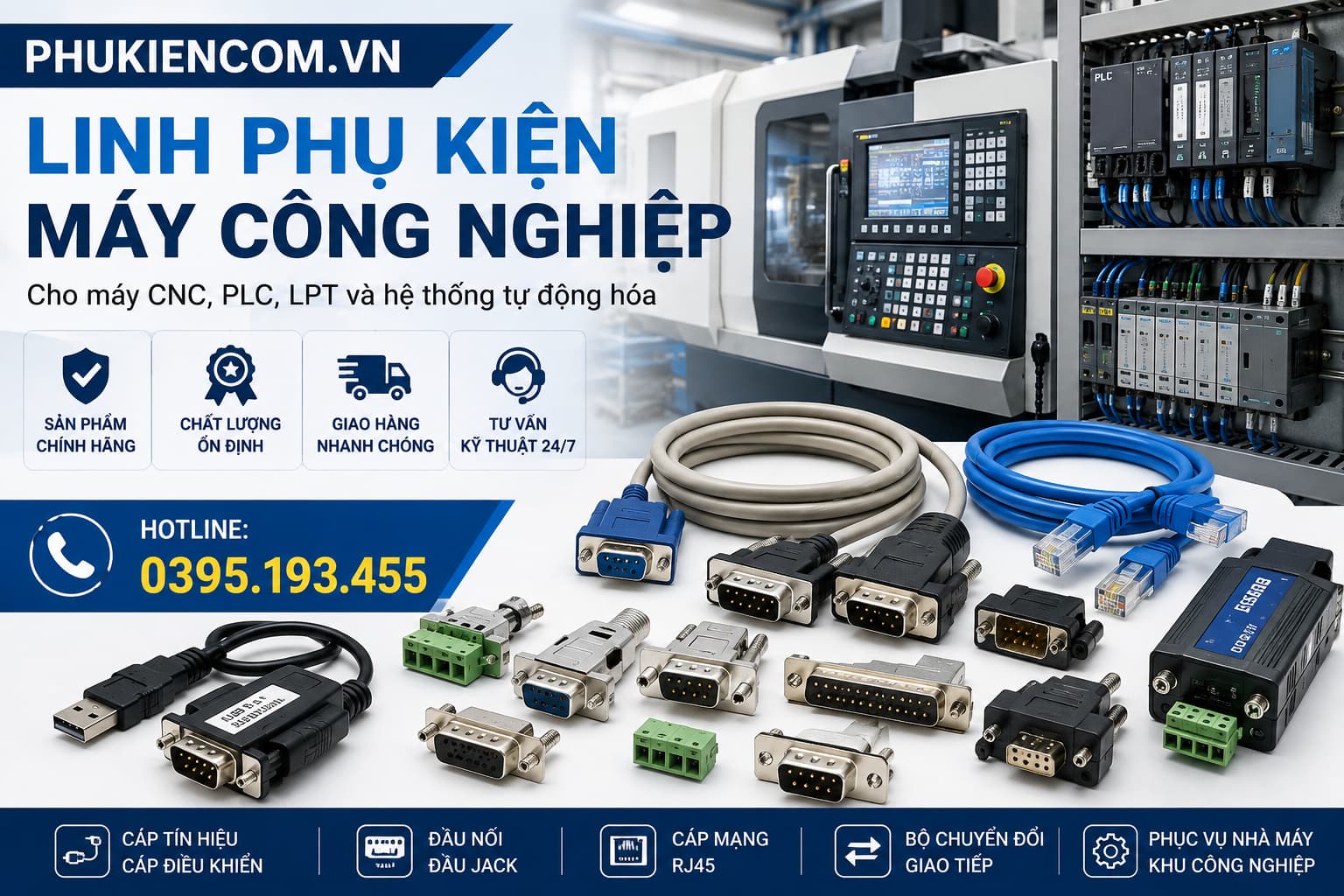
Đơn vị cung cấp linh phụ kiện máy công nghiệp CNC, PLC, LPT chính hãng, uy tín
So sánh/phân biệt đầu DB9 đực cái khác nhau thế nào
Công Dụng, Ứng Dụng Và Cách Sử Dụng Cổng Com Db9 9 chân
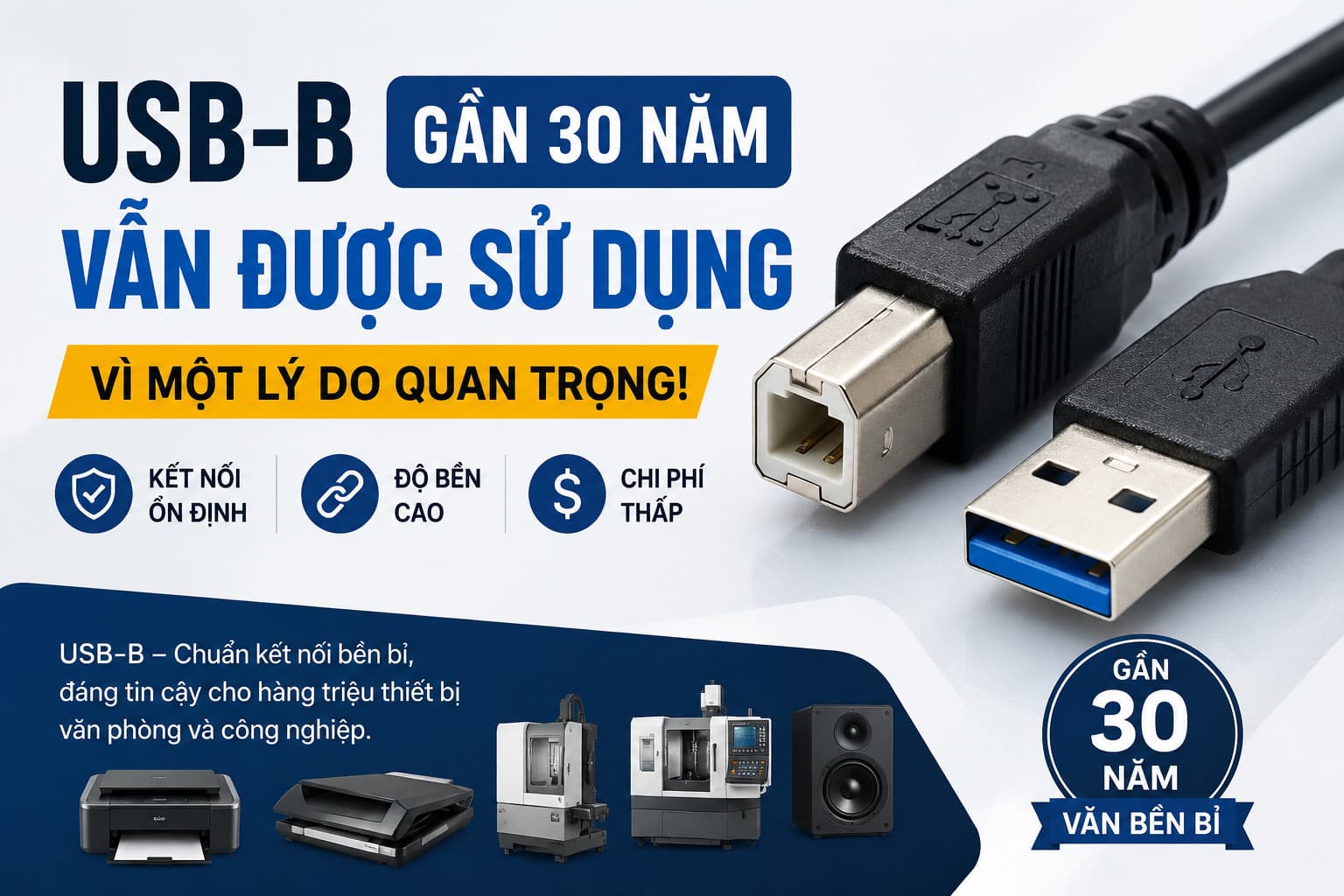
USB-B 30 vẫn được sử dụng một lý do quan trọng

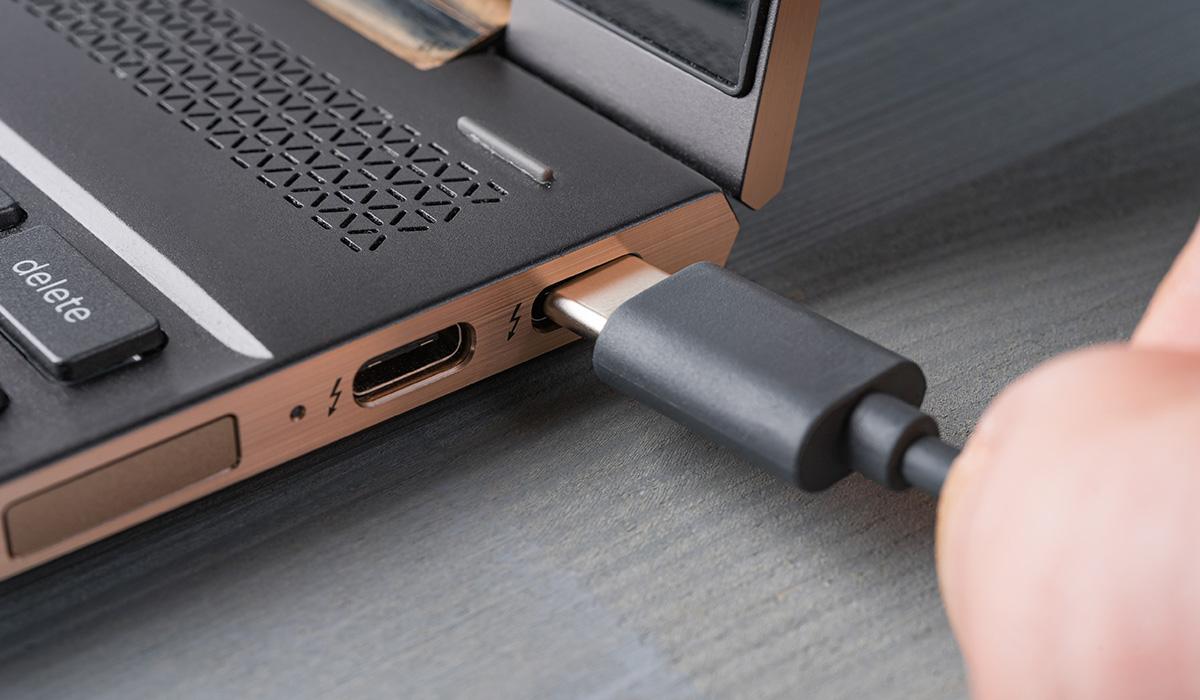
Cổng Thunderbolt là gì? Có sạc được không?
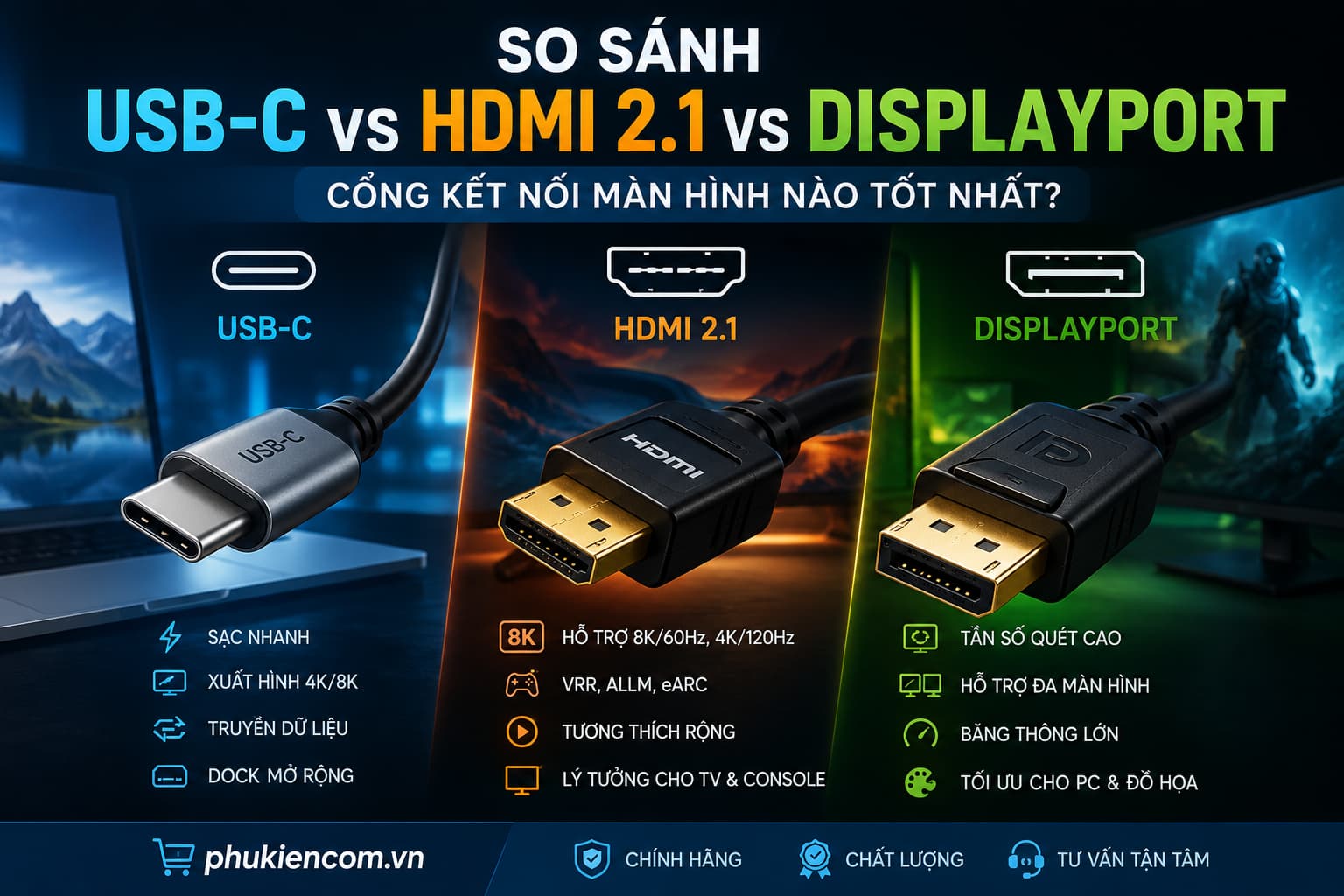
So sánh USB-C, HDMI 2.1 với DisplayPort kết nối màn hình chuẩn nhất
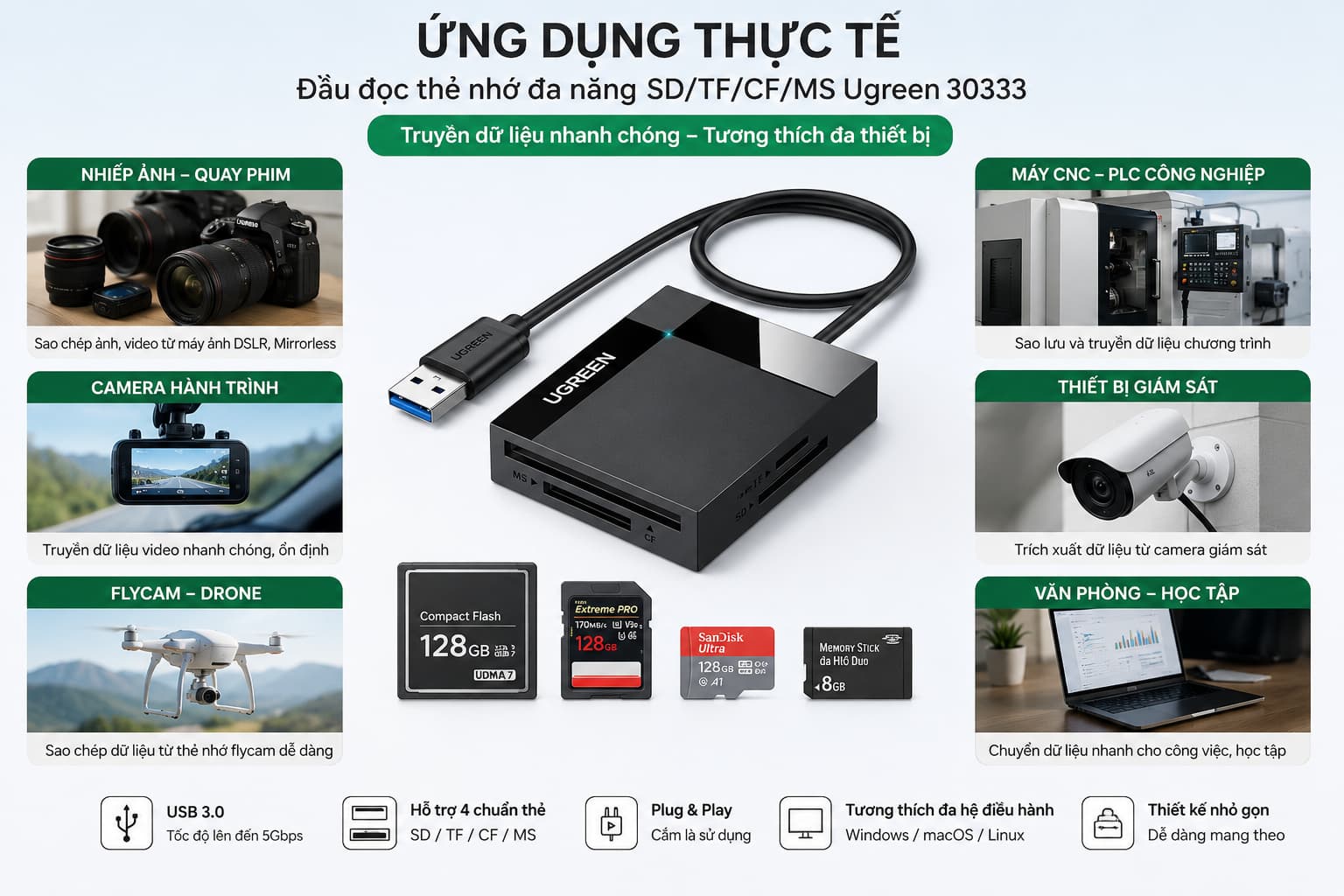
Đầu đọc thẻ nhớ Đa Năng SD/TF/CF/MS chuẩn USB 3.0 Ugreen 30333
Thẻ Nhớ CF 2GB SanDisk Chính Hãng Dùng Cho Máy CNC, PLC, Máy Ảnh
Thẻ Nhớ CF 4GB Sandisk Chính Hãng Máy Công Nghiệp, Máy Ảnh Máy Quay Video

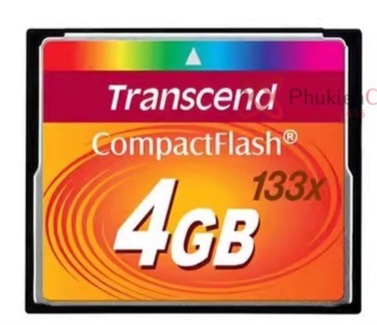
Thẻ Nhớ CF 4GB Transcend 133X Chính Hãng Cho Máy CNC, PLC Công Nghiệp
Có Cần Rút Cáp Ethernet Khỏi Máy Tính Khi Dùng Wi-Fi Không?
Sự khác biệt giữa cổng Serial và cổng USB là gì
Làm sao để biết cáp USB có hỗ trợ sạc nhanh hay không?
Sơ Đồ Chân Jack 3.5mm Và Cách Đấu Nối Dây Chuẩn Kỹ Thuật

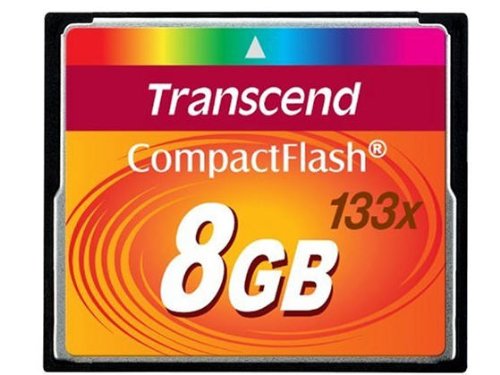
Thẻ nhớ CF Transcend 8G 133X chính hãng máy CNC PLC