Chưa có sản phẩm trong giỏ hàng.

Các cách kết nối PLC với máy tính laptop: Hướng dẫn chi tiết từng bước
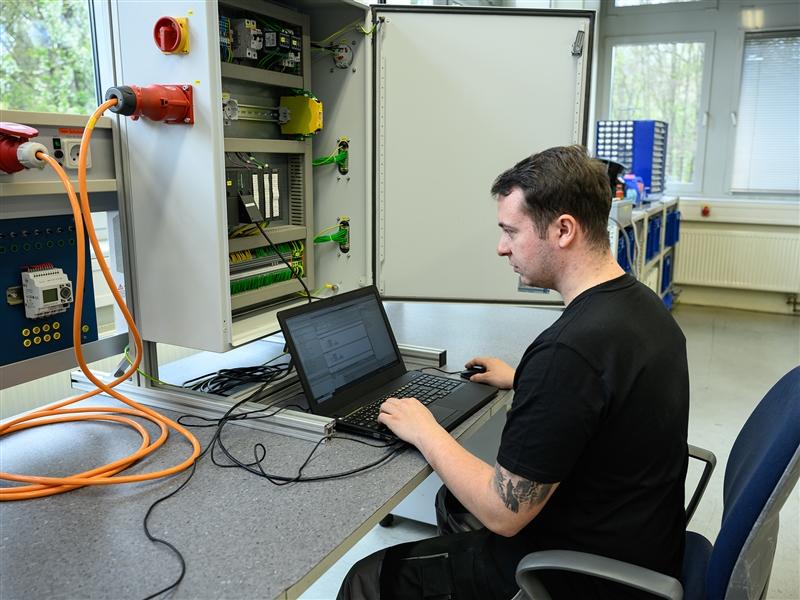
Kết nối PLC với máy tính laptop là thao tác quan trọng trong quá trình lập trình, giám sát và bảo trì hệ thống tự động hóa công nghiệp. Hiện nay, có nhiều cách kết nối PLC với laptop như Ethernet, USB, cáp lập trình chuyên dụng, RS232 và RS485. Bài viết dưới đây sẽ hướng dẫn chi tiết từng phương pháp, các thiết bị cần chuẩn bị, cách thiết lập kết nối và khắc phục những lỗi thường gặp, giúp bạn thực hiện dễ dàng và hiệu quả.
1. Tổng quan về kết nối PLC với máy tính laptop
PLC (Programmable Logic Controller) là bộ điều khiển logic lập trình được, được sử dụng phổ biến trong hệ thống tự động hóa công nghiệp như dây chuyền sản xuất, máy đóng gói, hệ thống băng tải, máy CNC, trạm bơm và nhiều thiết bị điều khiển khác.
Việc kết nối PLC với máy tính laptop là thao tác quan trọng giúp kỹ thuật viên lập trình, nạp chương trình, giám sát trạng thái hoạt động, kiểm tra tín hiệu vào/ra và chẩn đoán sự cố của hệ thống.
Tùy thuộc vào thương hiệu, model PLC và cổng giao tiếp được trang bị, người dùng có thể kết nối bằng nhiều phương pháp khác nhau như Ethernet, USB, cáp lập trình chuyên dụng, RS232, RS485 hoặc bộ chuyển đổi giao tiếp.
Trong thực tế, kết nối Ethernet và USB thường là hai phương pháp được sử dụng phổ biến khi lập trình PLC đời mới. Với các dòng PLC đời cũ, người dùng có thể cần cáp lập trình riêng hoặc bộ chuyển đổi USB sang cổng nối tiếp.
Để lựa chọn đúng cách kết nối PLC với máy tính laptop, trước tiên cần xác định chính xác model PLC, loại cổng giao tiếp và phần mềm lập trình tương thích.
2. Cần chuẩn bị những gì trước khi kết nối PLC với laptop?
Trước khi tiến hành kết nối, bạn cần kiểm tra các thiết bị và phần mềm cần thiết để tránh mất thời gian xử lý lỗi không tương thích.
2.1. Xác định thương hiệu và model PLC
Mỗi hãng sản xuất PLC có thể sử dụng giao thức truyền thông, cổng kết nối và phần mềm lập trình khác nhau.
Một số thương hiệu PLC phổ biến gồm:
- Siemens: S7-200, S7-1200, S7-1500 và các dòng tương ứng.
- Mitsubishi: FX, Q, L và iQ-F.
- Omron: CP, CJ, CS và NX.
- Delta: DVP và AS.
- Keyence: Các dòng PLC tương ứng với phần mềm của hãng.
- Schneider Electric: Modicon và các dòng điều khiển tương thích.
Bạn nên kiểm tra tem thông số trên PLC để xác định mã sản phẩm chính xác. Không nên chỉ dựa vào tên thương hiệu vì ngay trong cùng một hãng, các dòng PLC khác nhau có thể sử dụng cách kết nối khác nhau.
2.2. Chuẩn bị cáp kết nối phù hợp
Tùy theo cổng giao tiếp của PLC, bạn có thể cần một trong các loại cáp sau:
- Cáp Ethernet RJ45.
- Cáp USB tương thích với PLC.
- Cáp lập trình chuyên dụng của nhà sản xuất.
- Cáp RS232.
- Cáp RS485.
- Bộ chuyển đổi USB sang RS232 hoặc USB sang RS485.
Lưu ý: Cáp có hình dạng đầu nối giống nhau chưa chắc tương thích về sơ đồ chân, mức điện áp hoặc giao thức truyền thông. Đối với cáp lập trình PLC, nên sử dụng loại được nhà sản xuất khuyến nghị.
2.3. Cài đặt phần mềm lập trình PLC
Một số phần mềm thường gặp:
| Hãng PLC | Phần mềm lập trình tiêu biểu |
|---|---|
| Siemens | TIA Portal; STEP 7 tùy dòng PLC |
| Mitsubishi | GX Works2, GX Works3; GX Developer đối với một số hệ thống cũ |
| Omron | CX-Programmer, Sysmac Studio tùy dòng |
| Delta | ISPSoft, WPLSoft tùy dòng |
| Schneider Electric | EcoStruxure Machine Expert hoặc phần mềm tương ứng với dòng PLC |
Bạn cần kiểm tra phiên bản phần mềm có hỗ trợ đúng model PLC và firmware hay không. Một số dòng PLC cần cài thêm driver cáp hoặc gói hỗ trợ phần cứng.
2.4. Kiểm tra nguồn điện và trạng thái PLC
Trước khi kết nối, hãy kiểm tra:
- PLC được cấp nguồn đúng theo thông số kỹ thuật.
- Đèn báo nguồn và trạng thái hoạt động không có dấu hiệu bất thường.
- Cáp không bị đứt, gãy hoặc lỏng đầu nối.
- Laptop nhận diện được cổng mạng, cổng USB hoặc bộ chuyển đổi đang sử dụng.
- Bạn có quyền truy cập và thực hiện thao tác lập trình trên hệ thống.
Nếu PLC đang điều khiển máy sản xuất thực tế, cần tuân thủ quy trình an toàn của nhà máy trước khi thay đổi chương trình hoặc trạng thái vận hành.
3. Cách 1: Kết nối PLC với laptop bằng cáp Ethernet LAN
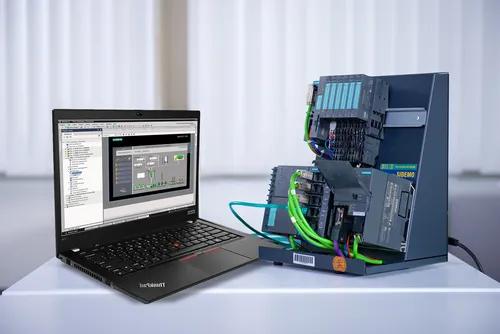
3.1. Nguyên lý kết nối Ethernet
Ethernet là phương thức kết nối PLC với máy tính thông qua mạng có dây. Phương pháp này phổ biến trên nhiều dòng PLC hiện đại vì hỗ trợ lập trình, giám sát, chẩn đoán và trao đổi dữ liệu mạng.
Đối với PLC có cổng Ethernet RJ45, bạn thường chỉ cần một sợi cáp mạng phù hợp để kết nối trực tiếp PLC với laptop hoặc kết nối thông qua switch mạng.
Phương pháp này thường được sử dụng với các dòng Siemens S7-1200, S7-1500, Mitsubishi có module Ethernet và nhiều PLC hỗ trợ Ethernet khác.
3.2. Thiết bị cần chuẩn bị
- Laptop có cổng Ethernet hoặc bộ chuyển đổi USB sang Ethernet.
- Cáp mạng RJ45.
- PLC có cổng Ethernet tương thích.
- Phần mềm lập trình phù hợp với PLC.
- Địa chỉ IP của PLC nếu đã được cấu hình.
3.3. Hướng dẫn kết nối PLC với laptop bằng Ethernet
Bước 1: Kết nối cáp mạng
Cắm một đầu cáp Ethernet vào cổng mạng của PLC, đầu còn lại vào cổng Ethernet trên laptop.
Nếu kết nối qua switch, hãy cắm PLC và laptop vào các cổng mạng thuộc cùng hệ thống mạng được phép truy cập.
Kiểm tra đèn báo liên kết mạng trên thiết bị. Nếu không có tín hiệu liên kết, hãy thử cáp khác hoặc kiểm tra cấu hình cổng mạng.
Bước 2: Kiểm tra địa chỉ IP của PLC
Địa chỉ IP có thể được ghi trong hồ sơ kỹ thuật, cấu hình dự án hoặc tài liệu bàn giao thiết bị.
Ví dụ minh họa:
- IP laptop: 192.168.1.10
- IP PLC: 192.168.1.20
- Subnet mask: 255.255.255.0
Đây chỉ là địa chỉ ví dụ, không phải cấu hình mặc định của mọi PLC.
Trong mạng IPv4 thông thường, laptop và PLC cần được cấu hình địa chỉ phù hợp để có thể giao tiếp. Nếu kết nối trực tiếp, có thể đặt địa chỉ IP tĩnh cho laptop trong cùng mạng con với PLC, đồng thời tránh trùng địa chỉ IP với thiết bị khác.
Bước 3: Cấu hình IP trên laptop
Trên Windows, mở phần cài đặt mạng, chọn bộ điều hợp Ethernet đang sử dụng và cấu hình địa chỉ IPv4 theo sơ đồ mạng.
Ví dụ, nếu PLC sử dụng IP 192.168.1.20/24, bạn có thể đặt laptop thành 192.168.1.10 với subnet mask 255.255.255.0, miễn là địa chỉ này chưa được thiết bị khác sử dụng.
Không thay đổi cấu hình mạng của máy tính đang kết nối hệ thống sản xuất nếu chưa được người phụ trách cho phép.
Bước 4: Kiểm tra khả năng liên lạc
Mở Command Prompt trên Windows và nhập lệnh:
ping 192.168.1.20
Thay địa chỉ ví dụ bằng IP thực tế của PLC.
Nếu nhận được phản hồi, điều đó cho thấy thiết bị có thể tiếp cận ở tầng mạng. Tuy nhiên, ping thành công chưa đảm bảo phần mềm lập trình đã kết nối được PLC.
Nếu không có phản hồi, hãy kiểm tra IP, subnet mask, cáp mạng, switch và các thiết lập bảo mật mạng. Một số thiết bị có thể chặn ICMP nên ping thất bại không nhất thiết đồng nghĩa PLC bị hỏng.
Bước 5: Mở phần mềm lập trình PLC
Khởi động phần mềm tương ứng với PLC. Chọn giao diện truyền thông Ethernet hoặc phương thức kết nối qua mạng.
Tùy phần mềm, bạn có thể cần:
- Chọn card mạng đang sử dụng.
- Tìm kiếm PLC trong mạng.
- Nhập địa chỉ IP của PLC.
- Chọn đúng CPU hoặc thiết bị đích.
- Thực hiện kiểm tra kết nối.
Bước 6: Kiểm tra trạng thái kết nối
Sau khi phần mềm nhận diện PLC, hãy kiểm tra mã CPU, trạng thái truyền thông và thông báo lỗi nếu có.
Nếu mục tiêu chỉ là giám sát, hãy sử dụng chức năng trực tuyến hoặc giám sát biến phù hợp. Nếu cần nạp chương trình, phải kiểm tra kỹ dự án và thiết bị đích trước khi thực hiện.
3.4. Ưu điểm và hạn chế của Ethernet
Ưu điểm:
- Tốc độ truyền dữ liệu tốt.
- Phù hợp với lập trình và giám sát trên nhiều dòng PLC hiện đại.
- Có thể kết nối trực tiếp hoặc qua switch.
- Thuận tiện khi cần tích hợp PLC vào mạng tự động hóa.
Hạn chế:
- Cần cấu hình IP và giao diện mạng chính xác.
- Có thể phát sinh lỗi do xung đột IP hoặc thiết lập mạng.
- Không phải mọi PLC đều có sẵn cổng Ethernet.
- Một số thiết bị yêu cầu giao thức hoặc driver chuyên dụng dù đã kết nối mạng thành công.
4. Cách 2: Kết nối PLC với laptop bằng cáp USB
4.1. Khi nào nên sử dụng kết nối USB?
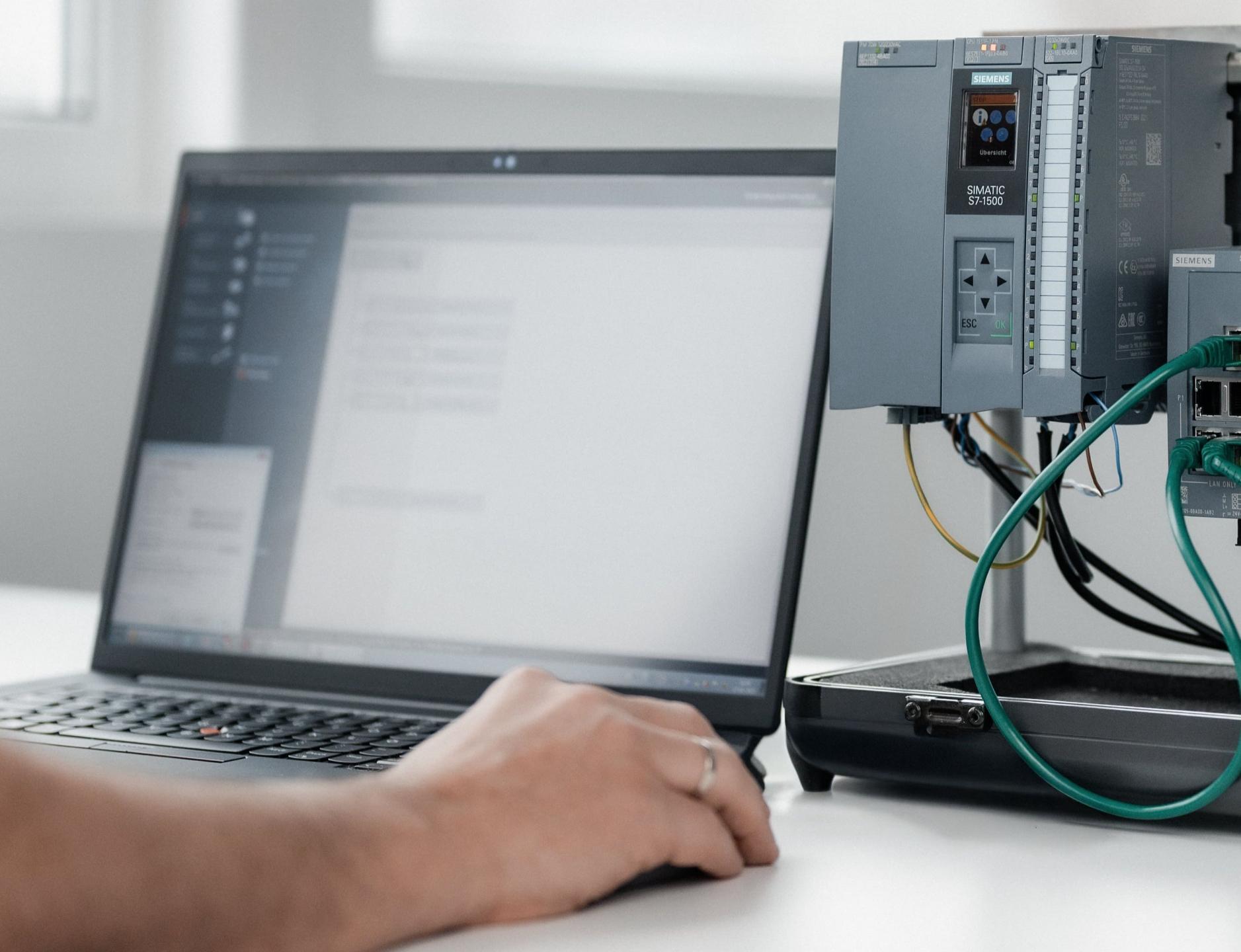
USB là phương thức thuận tiện khi PLC có cổng USB hỗ trợ kết nối với máy tính. Phương pháp này thường phù hợp cho lập trình, chẩn đoán và bảo trì tại chỗ.
Tuy nhiên, không phải cổng USB nào trên PLC cũng có chức năng lập trình. Một số cổng chỉ phục vụ lưu trữ, kết nối thiết bị ngoại vi hoặc mục đích khác.
Vì vậy, cần kiểm tra tài liệu của đúng model PLC trước khi sử dụng.
4.2. Thiết bị cần chuẩn bị
- Laptop sử dụng Windows hoặc hệ điều hành được phần mềm hỗ trợ.
- Cáp USB đúng chuẩn và đúng chức năng.
- Driver thiết bị nếu nhà sản xuất yêu cầu.
- Phần mềm lập trình tương thích.
4.3. Hướng dẫn kết nối PLC bằng USB
Bước 1: Xác định cổng USB trên PLC
Kiểm tra nhãn cổng và hướng dẫn sử dụng. Một số PLC dùng cổng USB Type-B, trong khi thiết bị khác có thể sử dụng chuẩn kết nối khác.
Không cố cắm đầu nối nếu hình dạng hoặc cơ cấu khóa không phù hợp.
Bước 2: Kết nối PLC với laptop
Sử dụng cáp USB tương thích, cắm vào PLC và laptop.
Nếu laptop không có cổng USB phù hợp, hãy dùng bộ chuyển đổi đạt chuẩn và được hỗ trợ.
Bước 3: Cài đặt driver
Nếu Windows tự nhận diện thiết bị, bạn có thể kiểm tra trạng thái trong Device Manager.
Nếu không nhận diện được, hãy tải driver từ nguồn chính thức của nhà sản xuất hoặc cài đặt theo hướng dẫn đi kèm phần mềm lập trình.
Không nên cài các driver không rõ nguồn gốc vì có thể gây lỗi thiết bị hoặc rủi ro bảo mật.
Bước 4: Mở phần mềm lập trình
Khởi động phần mềm và chọn phương thức giao tiếp USB nếu PLC hỗ trợ.
Một số phần mềm sẽ tự nhận diện thiết bị; phần mềm khác yêu cầu chọn driver, cổng hoặc loại CPU.
Bước 5: Kiểm tra kết nối
Thực hiện chức năng kết nối trực tuyến hoặc nhận diện thiết bị theo hướng dẫn của phần mềm.
Nếu thiết bị được nhận diện đúng model và trạng thái giao tiếp bình thường, quá trình kết nối cơ bản đã hoàn tất.
4.4. Lỗi thường gặp khi kết nối USB
- Laptop không nhận diện PLC.
- Thiếu driver hoặc driver không tương thích.
- Cáp USB chỉ hỗ trợ cấp nguồn hoặc không đáp ứng chức năng truyền dữ liệu.
- Phần mềm không hỗ trợ model PLC.
- Cổng USB trên PLC không phải cổng lập trình.
Cách khắc phục là kiểm tra cáp, cổng USB, Device Manager, phiên bản phần mềm và tài liệu của nhà sản xuất.
5. Cách 3: Kết nối PLC với laptop bằng cáp lập trình chuyên dụng
5.1. Cáp lập trình PLC là gì?
Một số dòng PLC sử dụng cổng truyền thông riêng hoặc yêu cầu cáp lập trình có mạch chuyển đổi và sơ đồ chân chuyên dụng.
Loại cáp này có thể chuyển đổi tín hiệu từ USB hoặc cổng nối tiếp của laptop sang giao diện truyền thông mà PLC hỗ trợ.
Cáp lập trình chuyên dụng thường được sử dụng với các dòng PLC đời cũ hoặc các thiết bị có giao thức truyền thông riêng.
5.2. Quy trình kết nối
Bước 1: Xác định chính xác model PLC và loại cáp được hỗ trợ.
Bước 2: Chuẩn bị cáp lập trình đúng mã hoặc loại tương thích đã được xác minh.
Bước 3: Cài đặt driver cáp nếu có yêu cầu.
Bước 4: Kết nối cáp với laptop và cổng lập trình của PLC.
Bước 5: Mở Device Manager để kiểm tra thiết bị hoặc cổng COM được tạo ra, nếu cáp sử dụng giao diện COM ảo.
Bước 6: Mở phần mềm lập trình, chọn đúng giao diện và thông số truyền thông theo hướng dẫn của hãng.
Bước 7: Thử kết nối và kiểm tra thông tin PLC trước khi đọc hoặc ghi chương trình.
5.3. Những điểm cần lưu ý
Không nên lựa chọn cáp chỉ dựa vào hình dáng đầu cắm. Một cáp có thể sử dụng sai sơ đồ chân, không tương thích điện áp hoặc không hỗ trợ giao thức của PLC.
Đối với cáp không chính hãng, cần xác minh khả năng tương thích với đúng dòng CPU và phiên bản phần mềm trước khi mua.
6. Cách 4: Kết nối PLC với laptop bằng RS232
6.1. Đặc điểm của giao tiếp RS232
RS232 là chuẩn giao tiếp nối tiếp từng được sử dụng rộng rãi trên máy tính công nghiệp, PLC đời cũ và thiết bị tự động hóa.
Nhiều laptop hiện đại không còn cổng COM vật lý. Vì vậy, người dùng thường cần bộ chuyển đổi USB sang RS232 để kết nối với PLC hoặc thiết bị có giao diện nối tiếp tương ứng.
Lưu ý rằng RS232 là chuẩn giao tiếp điện và tín hiệu; việc sử dụng được hay không còn phụ thuộc giao thức truyền thông mà PLC hỗ trợ.
6.2. Thiết bị cần chuẩn bị
- PLC có cổng RS232 hoặc cổng truyền thông được cấu hình cho RS232.
- Cáp RS232 đúng sơ đồ chân.
- Bộ chuyển đổi USB sang RS232 nếu laptop không có cổng COM.
- Driver bộ chuyển đổi.
- Phần mềm lập trình tương thích.
6.3. Các bước kết nối PLC qua RS232
Bước 1: Kiểm tra cổng giao tiếp
Xác định PLC có hỗ trợ RS232 hay không. Không nhầm RS232 với RS485 vì hai chuẩn này khác nhau về đặc tính điện và phương thức đấu nối.
Bước 2: Kết nối bộ chuyển đổi
Cắm bộ chuyển đổi USB sang RS232 vào laptop, sau đó kết nối cáp phù hợp với cổng truyền thông của PLC.
Bước 3: Kiểm tra cổng COM
Trên Windows, mở Device Manager và tìm mục Ports (COM & LPT).
Nếu bộ chuyển đổi được nhận diện, hệ thống có thể hiển thị một cổng như COM3 hoặc COM4. Số cổng thực tế phụ thuộc máy tính.
Bước 4: Cấu hình thông số truyền thông
Tùy PLC, phần mềm có thể yêu cầu lựa chọn:
- Cổng COM.
- Tốc độ baud.
- Số bit dữ liệu.
- Parity.
- Số bit dừng.
- Địa chỉ trạm hoặc thông số giao thức.
Không áp dụng một bộ thông số cho tất cả các PLC. Hãy sử dụng giá trị theo tài liệu kỹ thuật hoặc cấu hình thực tế của thiết bị.
Bước 5: Thực hiện kết nối
Mở phần mềm lập trình, chọn cổng COM và các thông số phù hợp, sau đó thực hiện kết nối.
Nếu không thành công, hãy kiểm tra driver, cổng COM, sơ đồ chân, tốc độ truyền và giao thức.
6.4. Ưu điểm và hạn chế của RS232
Ưu điểm:
- Phù hợp với một số PLC và thiết bị đời cũ.
- Có thể sử dụng thông qua bộ chuyển đổi USB.
- Thuận tiện cho bảo trì tại chỗ nếu đã xác định đúng giao thức.
Hạn chế:
- Phạm vi truyền dẫn và khả năng chống nhiễu hạn chế hơn một số chuẩn công nghiệp khác.
- Cần xác định chính xác sơ đồ chân và thông số truyền thông.
- Không phải PLC nào cũng hỗ trợ RS232.
7. Cách 5: Kết nối PLC với laptop bằng RS485
7.1. RS485 được sử dụng trong trường hợp nào?
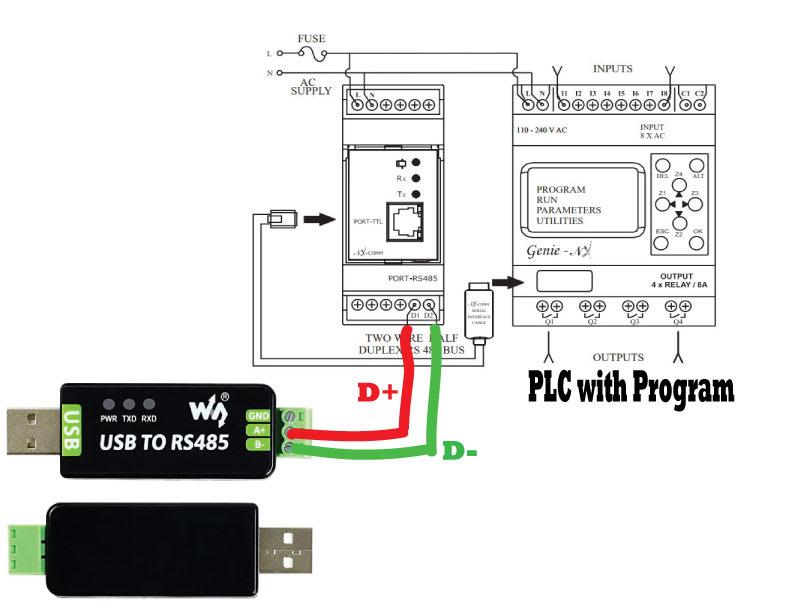
RS485 là chuẩn giao tiếp nối tiếp thường được dùng trong môi trường công nghiệp, đặc biệt với các hệ thống có nhiều thiết bị cùng trao đổi dữ liệu.
RS485 thường xuất hiện trong các mạng sử dụng giao thức như Modbus RTU hoặc giao thức riêng của nhà sản xuất. Tuy nhiên, RS485 chỉ xác định đặc tính điện của đường truyền; bản thân chuẩn này không quyết định giao thức ứng dụng.
Để kết nối PLC với laptop, người dùng thường sử dụng bộ chuyển đổi USB sang RS485.
7.2. Chuẩn bị thiết bị
- PLC có giao diện RS485.
- Bộ chuyển đổi USB sang RS485 phù hợp.
- Cáp truyền thông đúng loại.
- Driver bộ chuyển đổi.
- Phần mềm và giao thức tương thích với PLC.
7.3. Hướng dẫn kết nối PLC qua RS485
Bước 1: Xác định chân truyền thông
Kiểm tra sơ đồ chân của PLC để xác định hai đường truyền dữ liệu thường được ký hiệu A/B hoặc D+/D− tùy thiết bị.
Không mặc định rằng ký hiệu A và B luôn giống nhau giữa mọi nhà sản xuất. Hãy đối chiếu sơ đồ đấu nối chính thức.
Bước 2: Kết nối bộ chuyển đổi USB sang RS485
Cắm bộ chuyển đổi vào laptop và đấu nối các đường truyền theo đúng hướng dẫn của PLC.
Nếu kết nối với mạng đang có nhiều thiết bị, cần tuân thủ cấu trúc bus, quy tắc đấu dây và điều kiện kết thúc đường truyền của hệ thống.
Bước 3: Cài driver và xác định cổng COM
Kiểm tra Device Manager để xác nhận bộ chuyển đổi hoạt động bình thường.
Bước 4: Cấu hình truyền thông
Trong phần mềm, chọn cổng COM và cấu hình các thông số như baud rate, parity, số bit dữ liệu, số bit dừng và địa chỉ trạm nếu giao thức yêu cầu.
Bước 5: Kiểm tra kết nối
Thực hiện kết nối theo phần mềm hoặc công cụ chẩn đoán phù hợp.
Nếu dùng Modbus RTU, cần đảm bảo đúng vai trò thiết bị, địa chỉ, thông số nối tiếp và cấu hình giao thức. Không phải mọi PLC đều sử dụng Modbus RTU mặc định.
7.4. Lỗi thường gặp khi kết nối RS485
- Đấu ngược hai đường truyền.
- Chọn sai cổng COM.
- Sai tốc độ baud hoặc parity.
- Trùng địa chỉ thiết bị.
- Đường dây quá dài hoặc đấu nối không đúng cấu trúc.
- Thiếu điện trở kết thúc trong hệ thống yêu cầu.
- Không thống nhất chuẩn tham chiếu tín hiệu hoặc điều kiện cách ly điện.
Để xử lý, hãy kiểm tra sơ đồ đấu nối, thông số truyền thông và cấu trúc mạng theo tài liệu kỹ thuật của thiết bị.
8. Cách 6: Kết nối PLC với laptop thông qua Wi-Fi hoặc mạng không dây
8.1. Nguyên lý kết nối không dây
Một số PLC hoặc hệ thống tự động hóa hỗ trợ Ethernet thông qua thiết bị mạng không dây, chẳng hạn điểm truy cập Wi-Fi hoặc bộ định tuyến công nghiệp.
Trong trường hợp này, laptop kết nối vào mạng không dây, còn PLC kết nối với cùng mạng thông qua Ethernet hoặc giao diện không dây được hỗ trợ.
Phương pháp này giúp kỹ thuật viên thuận tiện hơn khi giám sát và bảo trì từ vị trí phù hợp, nhưng chỉ hoạt động khi hạ tầng mạng và giao thức cho phép.
8.2. Các bước thực hiện
Bước 1: Xác định PLC có hỗ trợ kết nối không dây trực tiếp hay cần thiết bị trung gian.
Bước 2: Cấu hình điểm truy cập hoặc bộ định tuyến theo thiết kế mạng được phê duyệt.
Bước 3: Kết nối laptop vào mạng được cấp quyền truy cập.
Bước 4: Xác định địa chỉ IP của PLC và kiểm tra khả năng liên lạc.
Bước 5: Mở phần mềm lập trình, chọn giao diện mạng và thiết lập kết nối theo tài liệu của hãng.
Bước 6: Kiểm tra trạng thái kết nối và quyền truy cập trước khi thực hiện thao tác lập trình.
8.3. Lưu ý về an toàn mạng
Không nên kết nối PLC vào Wi-Fi công cộng hoặc mở quyền truy cập PLC ra Internet một cách tùy tiện.
Hệ thống điều khiển công nghiệp nên sử dụng mạng phân vùng, cơ chế xác thực và quy tắc truy cập phù hợp. Các thao tác thay đổi chương trình từ xa cần được kiểm soát chặt chẽ, đặc biệt với dây chuyền sản xuất đang hoạt động.
9. Bảng so sánh các phương pháp kết nối PLC với laptop
| Phương pháp | Thiết bị cần có | Ưu điểm chính | Lưu ý |
|---|---|---|---|
| Ethernet LAN | Cáp mạng, cổng Ethernet | Thuận tiện cho PLC đời mới | Cần cấu hình mạng phù hợp |
| USB | Cáp USB tương thích | Kết nối đơn giản tại chỗ | Có thể cần driver |
| Cáp chuyên dụng | Cáp lập trình đúng model | Phù hợp với giao diện riêng | Cần xác minh tính tương thích |
| RS232 | Cáp RS232, bộ chuyển đổi nếu cần | Hữu ích với thiết bị đời cũ | Cần đúng sơ đồ chân |
| RS485 | Bộ chuyển đổi USB–RS485 | Phù hợp nhiều hệ thống công nghiệp | Cần đúng giao thức và cấu trúc bus |
| Wi-Fi | Hạ tầng mạng không dây | Thuận tiện khi giám sát từ xa | Cần kiểm soát bảo mật |
Không có một phương pháp kết nối tốt nhất cho mọi PLC. Cách phù hợp nhất là phương pháp được model PLC hỗ trợ chính thức, tương thích với phần mềm đang dùng và đáp ứng yêu cầu an toàn của hệ thống.
10. Hướng dẫn lựa chọn cách kết nối theo thương hiệu PLC
10.1. Kết nối PLC Siemens với laptop
Với các dòng Siemens S7-1200 và S7-1500, Ethernet thường là phương thức lập trình phổ biến thông qua TIA Portal.
Các bước tổng quát:
- Kiểm tra mã CPU và phiên bản firmware.
- Kết nối laptop với cổng Ethernet của PLC.
- Cấu hình địa chỉ IP phù hợp.
- Mở TIA Portal và chọn giao diện mạng.
- Tìm thiết bị hoặc chọn CPU theo dự án.
- Kiểm tra khả năng kết nối trước khi thực hiện thao tác trực tuyến.
Với các dòng Siemens khác, chẳng hạn một số dòng S7-200 hoặc S7-300, phương thức kết nối có thể khác nhau và có thể yêu cầu cáp lập trình hoặc giao diện chuyên dụng.
10.2. Kết nối PLC Mitsubishi với laptop
PLC Mitsubishi có thể sử dụng Ethernet, USB hoặc cáp lập trình tùy dòng CPU.
Các bước tổng quát:
- Xác định model PLC thuộc dòng FX, Q, L hay iQ-F.
- Kiểm tra cổng lập trình được hỗ trợ.
- Cài GX Works2, GX Works3 hoặc phần mềm phù hợp với dòng thiết bị.
- Kết nối qua Ethernet, USB hoặc cáp lập trình đúng chuẩn.
- Thiết lập phương thức truyền thông trong phần mềm.
- Kiểm tra kết nối với đúng CPU trước khi đọc hoặc ghi chương trình.
Không nên mặc định rằng mọi PLC Mitsubishi đều sử dụng cùng một loại cáp hoặc cùng một phần mềm.
10.3. Kết nối PLC Delta với laptop
Nhiều dòng PLC Delta sử dụng phần mềm ISPSoft hoặc WPLSoft tùy model và thế hệ thiết bị.
Quy trình thực hiện:
- Xác định chính xác mã PLC.
- Kiểm tra cổng truyền thông hỗ trợ.
- Chuẩn bị cáp USB, cáp lập trình hoặc bộ chuyển đổi phù hợp.
- Cài đặt phần mềm và driver.
- Cấu hình giao diện truyền thông.
- Thực hiện kết nối và kiểm tra thông tin thiết bị.
Đối với các dòng Delta khác nhau, cần tham khảo hướng dẫn của đúng model để xác định loại cáp, sơ đồ chân và phương thức kết nối.
10.4. Kết nối PLC Omron với laptop
PLC Omron có thể sử dụng USB, Ethernet hoặc giao diện nối tiếp tùy dòng thiết bị.
Một số phần mềm thường gặp là CX-Programmer và Sysmac Studio, tùy dòng PLC.
Quy trình chung gồm xác định model, chuẩn bị cáp, cài phần mềm, chọn giao diện giao tiếp và kiểm tra kết nối. Với các dòng NX hoặc hệ thống điều khiển mới, cần sử dụng công cụ và phiên bản phần mềm phù hợp.
11. Các lỗi thường gặp khi kết nối PLC với laptop và cách khắc phục
11.1. Laptop không nhận diện PLC
Nguyên nhân có thể là cáp không tương thích, driver bị thiếu, cổng kết nối bị lỗi hoặc cổng trên PLC không hỗ trợ chức năng lập trình.
Cách khắc phục:
- Kiểm tra đúng loại cáp.
- Thử cổng USB hoặc cổng mạng khác nếu phù hợp.
- Cài đặt driver chính thức.
- Kiểm tra Device Manager.
- Xác nhận cổng đang sử dụng có hỗ trợ lập trình PLC.
11.2. Phần mềm không tìm thấy PLC
Nguyên nhân có thể là chọn sai giao diện mạng, sai IP, sai cổng COM hoặc phần mềm không hỗ trợ thiết bị.
Cách khắc phục:
- Kiểm tra model PLC và phiên bản phần mềm.
- Xác nhận địa chỉ IP hoặc cổng COM.
- Kiểm tra driver và giao diện giao tiếp.
- Đối chiếu thông số với tài liệu kỹ thuật.
- Đảm bảo laptop có quyền truy cập vào mạng chứa PLC.
11.3. Lỗi sai địa chỉ IP
Nếu laptop và PLC không nằm trong cùng mạng con hoặc có địa chỉ IP bị trùng, việc kết nối có thể thất bại.
Cách khắc phục là xác định IP thực tế của PLC, kiểm tra subnet mask và cấu hình IP laptop theo sơ đồ mạng. Tránh thay đổi IP của PLC đang vận hành nếu chưa có kế hoạch và quyền thực hiện.
11.4. Lỗi sai cổng COM
Lỗi này thường gặp khi sử dụng cáp USB–RS232 hoặc USB–RS485.
Cách xử lý:
- Mở Device Manager.
- Kiểm tra mục Ports (COM & LPT).
- Xác định cổng COM đang được bộ chuyển đổi sử dụng.
- Chọn đúng cổng trong phần mềm.
- Kiểm tra lại tốc độ truyền và các thông số nối tiếp.
11.5. Kết nối được nhưng không thể nạp chương trình
Nguyên nhân có thể bao gồm sai model CPU, không tương thích phiên bản phần mềm, thiếu quyền truy cập hoặc PLC đang ở trạng thái không cho phép thao tác.
Hãy kiểm tra thông báo lỗi cụ thể, phiên bản firmware, cấu hình dự án và quyền truy cập. Không nên cố nạp chương trình liên tục khi chưa xác định nguyên nhân.
11.6. Kết nối chập chờn hoặc mất liên lạc
Các nguyên nhân thường gặp là cáp hỏng, đầu nối lỏng, nhiễu điện từ, thông số truyền thông sai hoặc thiết bị mạng không ổn định.
Hãy kiểm tra từng thành phần theo thứ tự từ cáp, đầu nối, cấu hình đến giao diện phần mềm. Với môi trường công nghiệp, nên tuân thủ yêu cầu đi dây, nối đất, cách ly và chống nhiễu theo tài liệu thiết bị.
12. Những lưu ý quan trọng khi kết nối PLC với máy tính
Để quá trình kết nối diễn ra an toàn và hạn chế sự cố, cần lưu ý những điểm sau:
Thứ nhất, xác định đúng model PLC. Đây là cơ sở để lựa chọn cáp, phần mềm và giao thức tương thích.
Thứ hai, sao lưu chương trình trước khi chỉnh sửa. Nếu cần đọc chương trình từ PLC hoặc thay đổi dự án, hãy tuân thủ quy trình sao lưu và quản lý phiên bản của đơn vị vận hành.
Thứ ba, phân biệt chế độ trực tuyến và thao tác ghi chương trình. Kết nối để giám sát không đồng nghĩa với việc cần tải chương trình mới xuống PLC.
Thứ tư, kiểm tra trạng thái máy trước khi nạp chương trình. Thao tác ghi chương trình hoặc thay đổi chế độ CPU có thể ảnh hưởng đến hoạt động của máy. Chỉ thực hiện khi được cho phép và đã đánh giá rủi ro.
Thứ năm, không tự ý thay đổi thông số mạng. Thay đổi IP, cổng truyền thông hoặc cấu hình mạng có thể làm gián đoạn kết nối giữa PLC với HMI, SCADA hoặc thiết bị khác.
Thứ sáu, sử dụng phần mềm và driver có nguồn gốc rõ ràng. Điều này giúp hạn chế lỗi tương thích và nguy cơ mất an toàn thông tin.
13. Câu hỏi thường gặp về cách kết nối PLC với laptop
Có thể kết nối PLC với laptop mà không cần cài phần mềm không?
Bạn có thể kiểm tra một số thông tin cơ bản của giao diện mạng hoặc thiết bị USB mà không cần phần mềm lập trình PLC. Tuy nhiên, để lập trình, giám sát biến hoặc chẩn đoán theo chức năng của hãng, thường cần phần mềm hoặc công cụ giao tiếp tương thích.
Laptop không có cổng COM thì kết nối PLC như thế nào?
Bạn có thể sử dụng bộ chuyển đổi USB sang RS232 hoặc USB sang RS485 nếu PLC hỗ trợ giao diện tương ứng. Sau khi cài driver, hãy xác định cổng COM được tạo ra và cấu hình thông số truyền thông phù hợp.
Kết nối PLC với laptop bằng dây mạng có cần Internet không?
Thông thường không cần Internet nếu kết nối PLC và laptop trực tiếp qua Ethernet hoặc trong một mạng nội bộ độc lập. Tuy nhiên, thiết bị phải có cấu hình mạng và phương thức giao tiếp phù hợp.
Kết nối PLC với laptop có làm mất chương trình trong PLC không?
Việc chỉ kết nối cáp hoặc thiết lập liên lạc thông thường không làm mất chương trình. Tuy nhiên, một số thao tác như tải chương trình mới, xóa bộ nhớ hoặc khởi tạo thiết bị có thể làm thay đổi dữ liệu. Vì vậy, cần phân biệt thao tác giám sát với thao tác ghi hoặc xóa chương trình.
Có thể dùng một loại cáp để kết nối tất cả các dòng PLC không?
Không. Các dòng PLC có thể sử dụng cổng, sơ đồ chân, giao thức và driver khác nhau. Bạn cần lựa chọn cáp theo đúng model và tài liệu kỹ thuật của nhà sản xuất.
Nên chọn Ethernet hay USB khi kết nối PLC với laptop?
Nếu PLC hỗ trợ cả hai phương thức, Ethernet thường thuận tiện cho các hệ thống sử dụng mạng công nghiệp và giám sát qua mạng. USB phù hợp cho kết nối trực tiếp tại chỗ khi PLC hỗ trợ lập trình qua USB. Lựa chọn cuối cùng cần dựa trên yêu cầu thiết bị và hướng dẫn của nhà sản xuất.
14. Kết luận
Có nhiều cách kết nối PLC với máy tính laptop, trong đó phổ biến nhất là Ethernet, USB, cáp lập trình chuyên dụng, RS232 và RS485. Mỗi phương pháp có đặc điểm, yêu cầu thiết bị và phạm vi ứng dụng riêng.
Để kết nối thành công, bạn cần xác định đúng model PLC, lựa chọn cáp tương thích, cài đặt phần mềm phù hợp và kiểm tra các thông số giao tiếp trước khi thực hiện lập trình hoặc giám sát.
Đối với PLC đời mới có cổng Ethernet hoặc USB hỗ trợ lập trình, quá trình kết nối thường tương đối thuận tiện. Với PLC đời cũ, bạn có thể cần cáp chuyên dụng hoặc bộ chuyển đổi giao tiếp.
Xem thêm:
Bài viết cùng chủ đề:

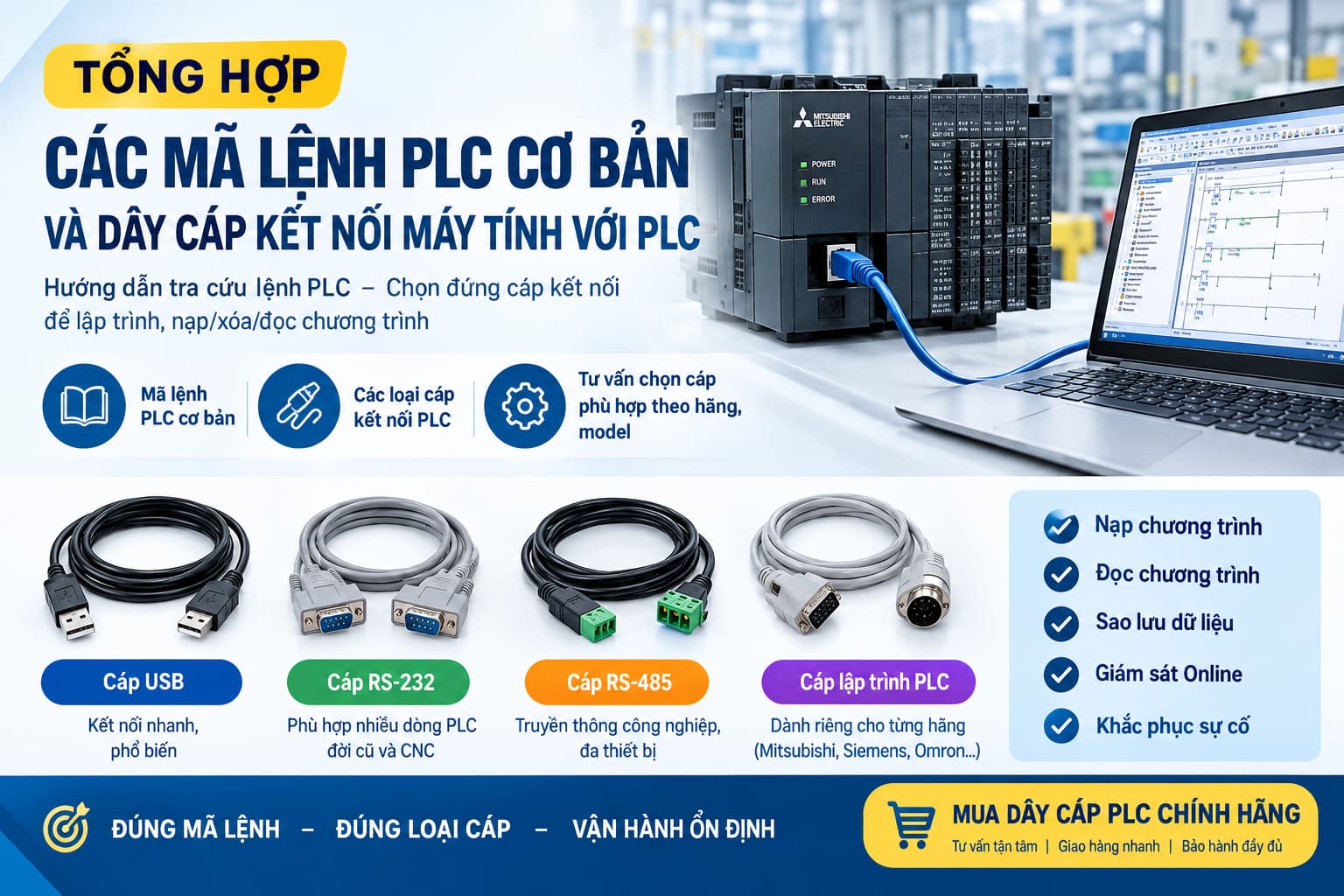
Tổng hợp các mã lệnh PLC cơ bản Hướng dẫn chọn cáp kết nối PLC với máy tính

Dây cáp RS-232 cho máy CNC truyền dữ liệu chương trình
Tốc độ truyền dữ liệu của RS232 là bao nhiêu?
Các cách kết nối máy CNC với máy tính laptop: Hướng dẫn chi tiết từ A–Z

Tổng hợp các mã lệnh CNC đầy đủ, chuẩn nhất cho người mới và thợ CNC
Đơn vị cung cấp linh phụ kiện máy công nghiệp CNC, PLC, LPT chính hãng, uy tín
So sánh/phân biệt đầu DB9 đực cái khác nhau thế nào
Công Dụng, Ứng Dụng Và Cách Sử Dụng Cổng Com Db9 9 chân
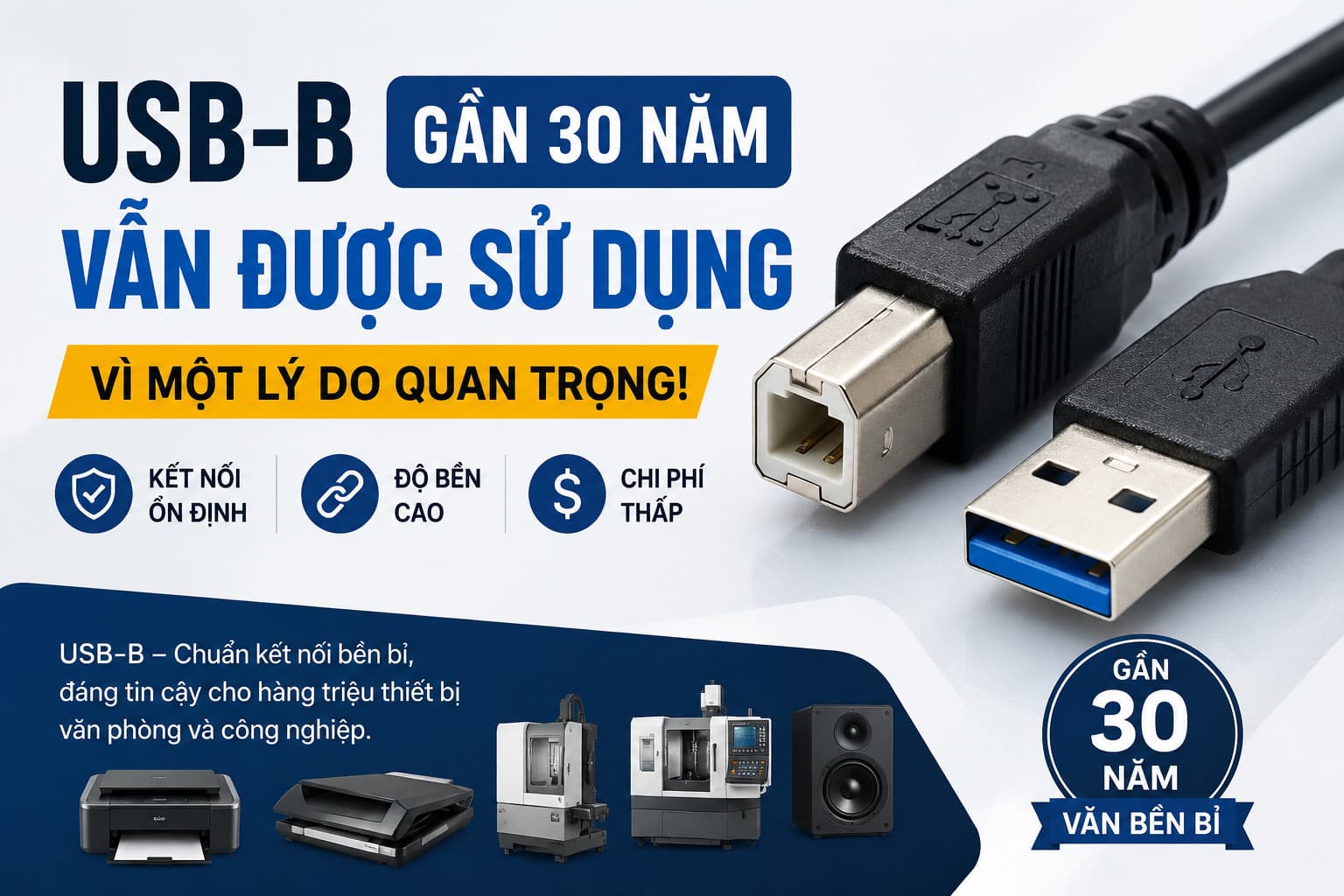
USB-B 30 vẫn được sử dụng một lý do quan trọng

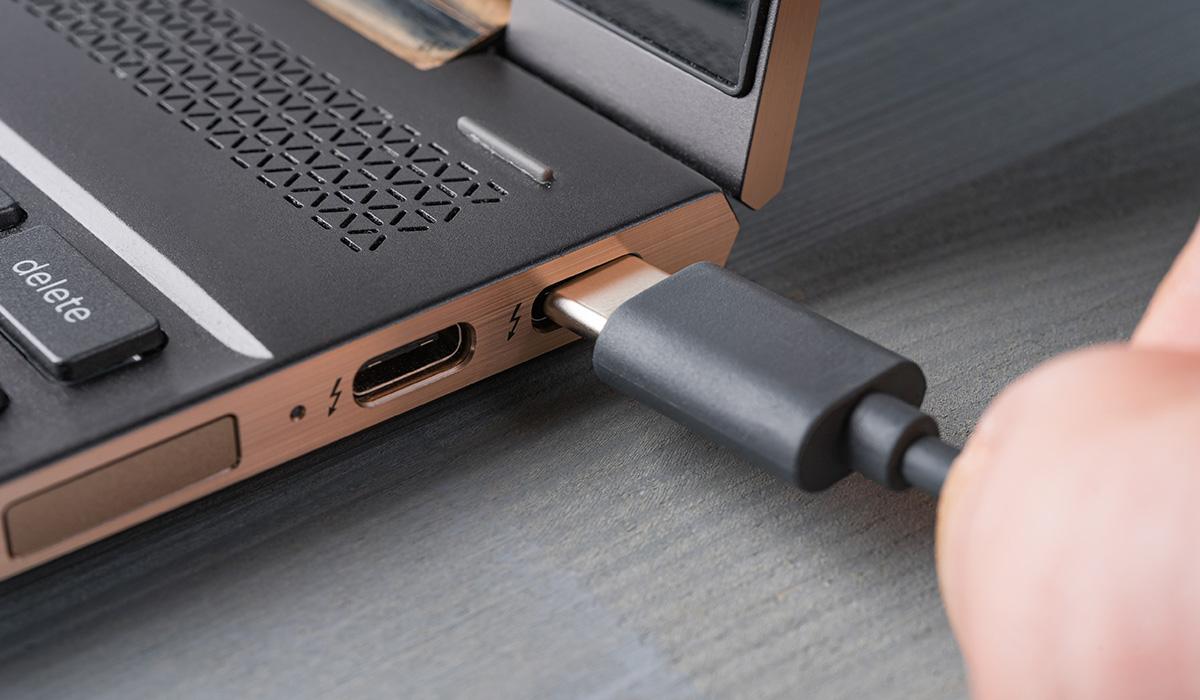
Cổng Thunderbolt là gì? Có sạc được không?
So sánh USB-C, HDMI 2.1 với DisplayPort kết nối màn hình chuẩn nhất
Đầu đọc thẻ nhớ Đa Năng SD/TF/CF/MS chuẩn USB 3.0 Ugreen 30333
Thẻ Nhớ CF 2GB SanDisk Chính Hãng Dùng Cho Máy CNC, PLC, Máy Ảnh
Thẻ Nhớ CF 4GB Sandisk Chính Hãng Máy Công Nghiệp, Máy Ảnh Máy Quay Video

Thẻ Nhớ CF 4GB Transcend 133X Chính Hãng Cho Máy CNC, PLC Công Nghiệp
Có Cần Rút Cáp Ethernet Khỏi Máy Tính Khi Dùng Wi-Fi Không?